
Zjistit klíčové informace jako systémové parametry počítače, BIOS vstup, IMEI číslo telefonu nebo lokalizaci zařízení nemusí být složité. Stačí znát správné postupy a nástroje, které celý proces výrazně zjednoduší. Díky nim získáte rychle přesné údaje potřebné pro správu i bezpečnost vašich zařízení.
Nejpodstatnější body
- Windows nabízí nástroj Systémové informace přístupný přes Win + R a příkaz msinfo32.
- BIOS/UEFI poskytuje základní data o hardwaru, vstup je možný klávesou DEL nebo F2 při startu počítače.
- IMEI číslo zjistíte zadáním *#06# do číselníku, důležité pro identifikaci telefonu.
- Polohu telefonu lze lokalizovat přes Google účet nebo aplikaci Najít iPhone s přesností na metry.
- Lokalizace telefonu podle čísla není běžně dostupná a často zneužívaná podvodnými službami.
Jak zjistit systémové informace v počítači
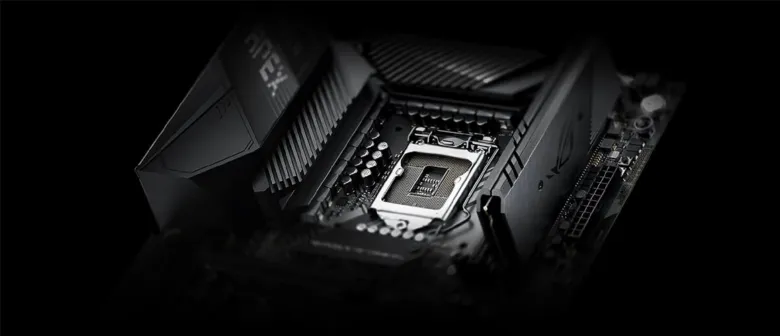
Jak zjistit systémové informace v počítači lze nejrychleji pomocí vestavěného nástroje Systémové informace ve Windows 10 a Windows 11. Stačí stisknout klávesy Win + R, zadat příkaz msinfo32 a zobrazí se podrobný přehled o hardwaru i softwaru vašeho zařízení. Tento nástroj obsahuje údaje o procesoru, operační paměti, verzi operačního systému a dalších důležitých parametrech.
Další způsoby, jak zjistit systémové informace, zahrnují:
- Použití Správce zařízení pro přehled o hardwarových komponentách a ovladačích
- Spuštění příkazového řádku a zadání příkazů jako systeminfo pro detailní informace o systému
- Kontrola BIOS vstupu při startu počítače, kde lze zjistit základní hardware a nastavení
Návod, jak zjistit systémové informace v Windows pomocí příkazového řádku
Otevřete příkazový řádek (cmd) a zadejte příkaz systeminfo. Zobrazí se seznam všech základních parametrů systému včetně verze Windows, instalovaných aktualizací a stavu hardware PC.
Tip: Na co si dát pozor – některé detaily, například přesné údaje o IMEI čísle nebo lokalizaci telefonu, nelze zjistit přes systémové informace v počítači, ale vyžadují specifické nástroje nebo aplikace.
Jak zjistit model a parametry základní desky v PC

Model a parametry základní desky v počítači zjistíte několika způsoby, a to jak fyzickou kontrolou, tak pomocí softwaru či prostřednictvím BIOSu či UEFI. Tyto metody usnadňují rychlý přístup k systémovým informacím a jsou vhodné pro různé úrovně uživatelů.
Jak vstoupit do BIOSu/UEFI u různých značek
Pro zjištění modelu základní desky můžete využít BIOS vstup, který je obvykle dostupný stiskem kláves DEL nebo F2 ihned po zapnutí počítače. U značek jako ASUS nebo MSI se často používá klávesa DEL, zatímco u Gigabyte F2. BIOS a moderní UEFI nabídnou režimy Easy a Advanced, kde najdete základní i detailní systémové informace včetně modelu základní desky.
Bezpečnostní upozornění při práci v BIOSu/UEFI
Při vstupu do BIOSu či UEFI je nutné být opatrný, protože změna nesprávných nastavení může poškodit operační systém nebo hardware PC. Doporučuji zálohovat důležitá data před jakýmikoli úpravami. Pokud neplánujete měnit konfiguraci, stačí pouze informace přečíst a BIOS opustit bez změn.
| Metoda zjištění | Popis | Výhody |
|---|---|---|
| Fyzická kontrola | Čtení modelu přímo na základní desce | Nejrychlejší, bez softwaru |
| BIOS/UEFI | Informace v systémovém nastavení | Přesné, dostupné bez OS |
| CPU-Z | Program zobrazující model základní desky | Detailní, zdarma, snadné použití |
| Speccy | Ukazuje parametry hardwaru | Přehledné informace o všech komponentech |
| AIDA64 | Kompletní detailní diagnostika | Nejširší rozsah dat, placený |
Jak zjistit IMEI a číslo telefonu
IMEI číslo je jedinečný identifikátor každého mobilního zařízení, který slouží k jeho přesné identifikaci v síti. Nejrychlejším způsobem, jak zjistit IMEI zařízení na Androidu i iPhonu, je zadat do číselníku kód *#06#. Objeví se 15místné číslo, které můžete využít například při hlášení ztráty telefonu nebo reklamaci.
Telefonní číslo vašeho zařízení najdete obvykle v nastavení telefonu pod položkou „O zařízení“ nebo přímo na SIM kartě, protože právě SIM karta uchovává informace o vašem čísle. Pokud potřebujete zjistit číslo SIM karty, najdete ho na plastovém nosiči karty nebo v nastavení SIM.
- Zadejte *#06# do číselníku pro zjištění IMEI čísla
- Otevřete nastavení telefonu a vyhledejte „O zařízení“ pro zjištění vlastního telefonního čísla
- Zkontrolujte SIM kartu pro fyzické číslo SIM, pokud je potřeba
- Pro lokalizaci telefonu použijte oficiální aplikace výrobce nebo služby operátora
Tip: IMEI identifikuje hardware PC mobilního zařízení a je zásadní pro systémové informace o telefonu. Pamatujte, že telefonní číslo je vždy uloženo na SIM kartě, nikoli v samotném hardwaru telefonu.
Jak zjistit polohu mobilního telefonu přes Google účet a iPhone
Lokalizace mobilního telefonu je dnes dostupná prostřednictvím integrovaných služeb Google a Apple. Tyto nástroje využívají kombinaci GPS, Wi-Fi a mobilních sítí k přesnému určení polohy zařízení, což usnadňuje rychlé nalezení ztraceného telefonu.
Jak funguje lokalizace přes Google účet
Lokalizace telefonu s operačním systémem Android probíhá přes službu Najít můj telefon, která je dostupná po přihlášení do Google účtu. Systém využívá GPS, Wi-Fi a mobilní síť k určení polohy s přesností do několika metrů. Pro správnou funkci je nutné, aby byl telefon zapnutý, připojený k internetu a aby byly aktivní lokalizační služby v nastavení zařízení.
- Přihlaste se do Google účtu na adrese google.com/android/find
- Vyberte zařízení, které chcete lokalizovat
- Zkontrolujte aktuální polohu na mapě
- Použijte další funkce, jako je zvonění nebo uzamčení telefonu
Omezení lokalizace telefonu podle čísla
Lokalizace telefonu pouze podle jeho telefonního čísla není běžně dostupná pro běžné uživatele. Tuto možnost mají výhradně bezpečnostní složky a operátoři za specifických podmínek. Často se objevují podvodné služby, které slibují sledování podle čísla, ty však nejsou spolehlivé a mohou ohrozit bezpečnost dat.
Tip: Pro zvýšení bezpečnosti používejte vždy oficiální nástroje Google nebo Apple a neudávejte IMEI číslo ani další systémové informace neověřeným službám.
Jak zjistit vlastníka nemovitosti online
Katastr nemovitostí je oficiální a pravidelně aktualizovaný zdroj informací o vlastnících nemovitostí a pozemků v České republice. Vlastník je evidován podle přesného parcelního čísla nebo adresy nemovitosti. Pro online vyhledávání vlastníka je nezbytné znát přesné parcelní číslo, které zadáte do vyhledávacího formuláře na webu katastru.
Postup, jak zjistit vlastníka nemovitosti podle katastru, zahrnuje:
- Přístup na oficiální portál katastru nemovitostí nahlizenidokn.cuzk.cz
- Zadání přesného parcelního čísla nebo adresy nemovitosti do vyhledávacího pole
- Zobrazení detailních údajů o parcele, včetně jména vlastníka, druhu pozemku, výměry a dalších systémových informací
- Kontrola datového zdroje a aktuálnosti údajů, které jsou aktualizovány v reálném čase podle zápisů na katastrálním úřadě
Tento způsob vyhledávání umožňuje rychlý a spolehlivý přístup k informacím o vlastnictví bez nutnosti osobní návštěvy úřadu nebo podání žádosti. Výpis z katastru lze také stáhnout ve formátu PDF, který obsahuje oficiální potvrzení o vlastnictví.
Tip: Při zadávání parcelního čísla dbejte na přesnou syntaxi, například formát „123/45“ bez mezer navíc. Chybné zadání často vede k neúplným nebo nesprávným výsledkům.
Častá chyba: Uživatelé někdy zaměňují číslo popisné nemovitosti za parcelní číslo, což znemožňuje správné vyhledání vlastníka. Parcelní číslo je vždy uvedeno v katastrální mapě a musí být použito pro přesné vyhledání.
Pro koho se to hodí: Tento způsob je ideální pro právníky, realitní makléře a zájemce o koupi nemovitosti, kteří potřebují ověřit vlastníka rychle a přesně.
Pro koho to není vhodné: Pokud neznáte přesné parcelní číslo nebo adresu, online vyhledávání nemusí přinést výsledky. V takovém případě je nutné obrátit se přímo na příslušný katastrální úřad nebo využít služby odborníka.
Jak zjistit hardware a komponenty v počítači přes BIOS/UEFI
Pro zjištění hardwarových parametrů počítače patří mezi nejrychlejší metody vstup do BIOSu nebo UEFI. Tyto firmware rozhraní vám umožní získat základní systémové informace, jako jsou typ procesoru, kapacita operační paměti či model základní desky. V režimu Easy mode, který většina moderních UEFI nabízí, jsou tyto údaje přehledně zobrazené, obvykle v levém horním rohu obrazovky. Níže najdete podrobný návod, jak do BIOSu/UEFI vstoupit a co konkrétně lze zjistit o hardwaru vašeho PC nebo notebooku.
Jak vstoupit do BIOSu/UEFI a zjistit hardware PC
Do BIOSu nebo UEFI se zpravidla dostanete během startu počítače stisknutím klávesy DEL nebo F2, záleží na výrobci základní desky. Po zapnutí počítače ihned opakovaně mačkejte jednu z těchto kláves, dokud se neobjeví obrazovka BIOS/UEFI. V Easy mode pak najdete přehledné informace o procesoru, operační paměti a základní desce. Tento režim je vhodný pro rychlé zjištění klíčových systémových informací. Vyvarujte se v BIOSu náhodným změnám nastavení, které mohou ovlivnit stabilitu systému.
Postupy pro obnovu nebo reset BIOSu/UEFI
Reset BIOSu lze využít, pokud dojde k nežádoucím změnám nebo problémům po úpravách nastavení. Existují dvě hlavní možnosti, jak obnovit výchozí konfiguraci:
- Volba Load Defaults – v BIOSu/UEFI najděte možnost „Load Defaults“ nebo „Load Optimized Defaults“ a potvrďte ji pro návrat k továrnímu nastavení.
- Vyjmutí CMOS baterie – odpojte počítač od napájení, otevřete skříň a na základní desce vyjměte na několik minut CMOS baterii, čímž se BIOS resetuje úplně.
Tento reset nesouvisí s hardwarovými komponentami, ale vyčistí systémové informace uložené v BIOSu.
Tip: Přístup do BIOSu a zjištění hardware PC je ideální pro uživatele, kteří chtějí rychle zjistit parametry notebooku nebo stolního počítače bez nutnosti instalace programů. Pro pokročilejší diagnostiku doporučuji využít specializované diagnostické programy ve Windows.
Závěrem, BIOS vstup je spolehlivý způsob, jak zjistit základní systémové informace v počítači. Dávejte pozor na bezpečnost – neopravujte nastavení bez znalostí, abyste nezpůsobili nestabilitu systému.
Časté dotazy
Jak zjistím základní desku v počítači bez instalace programu?
Základní desku zjistíte vstupem do BIOSu/UEFI stiskem klávesy DEL nebo F2 při startu počítače, kde jsou uvedeny výrobce a model základní desky.
Jak zjistím IMEI svého telefonu?
IMEI zjistíte zadáním kódu *#06# do číselníku telefonu, jedná se o 15místné číslo identifikující zařízení.
Jak přesně funguje lokalizace telefonu přes Google účet?
Lokalizace využívá GPS, Wi-Fi a mobilní sítě, přesnost dosahuje obvykle 5-10 metrů, vyžaduje aktivní připojení a povolené lokalizační služby.
Mohu lokalizovat telefon pouze podle čísla?
Lokalizace podle čísla není běžně dostupná a mohou ji provádět pouze bezpečnostní složky; běžní uživatelé by se měli vyhnout podvodným službám.
Jak mohu resetovat BIOS, pokud dojde k chybnému nastavení?
BIOS lze resetovat pomocí volby Load Defaults nebo vyjmutím CMOS baterie na několik minut, vždy s opatrností a po záloze dat.
Kde najdu informace o vlastníkovi nemovitosti?
Informace o vlastníkovi najdete v online katastru nemovitostí na základě adresy nebo parcelního čísla.
Jak zjistím systémové informace ve Windows?
Ve Windows otevřete Systémové informace stiskem Win + R, zadáním msinfo32 a potvrzením Enter, kde uvidíte podrobné údaje o PC.
Jak zjistím hardware na Linuxu nebo macOS?
Na Linuxu použijte příkaz lshw nebo hardinfo, na macOS nástroj Systémový profil (System Information) pro detailní přehled hardwaru.
Jak zjistím číslo SIM karty v telefonu?
Číslo SIM najdete v nastavení telefonu v sekci o telefonu nebo na samolepce SIM karty.
Jak zjistím vlastníka pozemku online?
Pomocí online katastru nemovitostí zadáním parcelního čísla nebo adresy získáte údaje o vlastníkovi pozemku.
Jak zjistit model a parametry notebooku bez instalace dalších programů?
Na Windows stiskněte Win + R, zadejte ‚msinfo32‘ a otevře se přehled systémových informací včetně modelu notebooku.
Jak zjistit ID uživatele na webové stránce?
ID uživatele většinou najdete v URL profilu nebo v HTML kódu stránky po přihlášení, často jako číslo nebo unikátní řetězec.
Jak zjistit přesnou polohu mobilního telefonu pomocí Google účtu?
Přihlaste se na https://www.google.com/android/find, kde můžete zobrazit poslední známou polohu telefonu na mapě.
Jak zjistit, jaký zdroj napájení mám v počítači?
Otevřete počítač a na štítku zdroje najdete jeho model a výkon v wattech, například 500W nebo 650W.
Jak zjistit všechny komponenty v počítači pomocí příkazového řádku?
Spusťte příkazový řádek a zadejte ‚wmic csproduct get name‘ pro model a ‚wmic cpu get name‘ pro procesor.
Jak zjistit parametry PC ve Windows 10 bez použití aplikací třetích stran?
Použijte nástroj ‚Systémové informace‘ (msinfo32), kde najdete podrobnosti o procesoru, paměti a dalších komponentech.
Jak zjistit hardware na Linuxu pomocí terminálu?
Zadejte příkaz ‚lshw‘ nebo ‚lscpu‘ pro zobrazení podrobných informací o hardwaru.
Jak zjistit vlastníka nemovitosti podle katastru nemovitostí online?
Navštivte web katastru nemovitostí a zadejte parcelní číslo, kde se zobrazí informace o vlastnících.